
Conectar tu cuenta de Meta Ads: guía rápida
Autoriza tu cuenta en Meta si tu empresa tiene esa opción, o conecta tu propia app con un token y el Ad Account ID. Comprueba la cuenta antes de trabajar campañas.
Autorizar en Meta, si tu empresa tiene esta opción
Cuando la tarjeta de Meta Ads muestra «Conectar con Meta», autorizas tu cuenta publicitaria en Meta, sin crear una app ni pegar un token. Esta opción se habilita por empresa y solo la ven dueños y administradores. Si no aparece, usa «Conectar con credenciales»: sigue disponible en todos los casos y se explica más abajo.
- Pulsa «Conectar con Meta» en la tarjeta de Meta AdsMeta se abre en la misma pestaña. Entra con la persona que administra el portfolio comercial de la cuenta publicitaria.
- Elige el portfolio comercial y los activosSelecciona la cuenta publicitaria y, si vas a publicar anuncios, la página y la cuenta de Instagram que Daplox podrá usar. Una cuenta publicitaria personal, sin portfolio comercial, se conecta con credenciales.
- Acepta los permisos y vuelve a DaploxSi cancelas en Meta, tu conexión no cambia.
- Elige la cuenta, si autorizaste variasDaplox lista las cuentas activas que autorizaste. Hasta que elijas una, la conexión anterior sigue igual.
- Pulsa "Probar" en la tarjeta de Meta AdsConfirma que Meta acepta la autorización antes de trabajar campañas.
Antes de empezar
Necesitas acceso de administrador de tu negocio en Daplox para guardar y probar la conexión. En Meta, prepara una cuenta publicitaria activa y un token de tu propia app con acceso a esa cuenta. Si aún no tienes el token, sigue primero la guía completa.
Conectar en Daplox
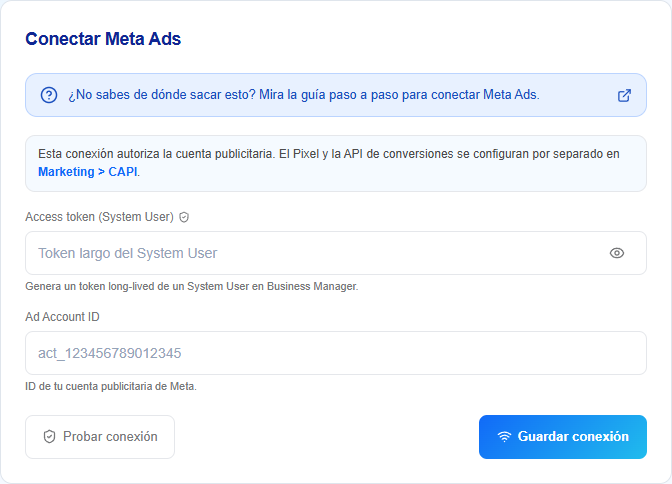
- Abre Configuración → IntegracionesEn la pantalla "Conectar redes sociales", busca Meta Ads y pulsa "Conectar con credenciales".
- Completa "Access token (System User)"Pega el token completo de tu usuario del sistema. El token es secreto: no lo incluyas en mensajes, capturas ni documentos compartidos.
- Completa "Ad Account ID"Pega el ID de la cuenta publicitaria que quieres usar, por ejemplo act_1234567890. Daplox también acepta solo sus dígitos. Comprueba que corresponde al negocio correcto.
- Pulsa "Guardar conexión"Daplox verifica el token y el acceso a esa cuenta con Meta antes de guardar. Si devuelve un error, corrige la causa indicada y vuelve a intentarlo.
- Pulsa "Probar" en la tarjeta de Meta AdsEl resultado esperado es: "Conexión válida. Token y Ad Account ID verificados con Meta."
Comprobar que quedó lista
- La tarjeta muestra la cuenta publicitaria prevista y la prueba confirma acceso a ella.
- En Meta Ads revisas el período y los filtros antes de comparar campañas o métricas.
- Si la prueba es válida pero no hay campañas o actividad en el período, una lista vacía no significa que el token haya fallado.
- Leer la cuenta no acredita permisos para publicar: revisa ads_management y los activos de la campaña antes de usar acciones de gestión.
Mantener el acceso
Comprueba la caducidad real en el depurador de tokens de Meta. Un token puede caducar o ser revocado; Daplox no renueva automáticamente esta credencial manual. Para sustituirla, abre la edición de credenciales, pega el nuevo token y el Ad Account ID, guarda y vuelve a probar.
Si autorizaste en Meta, la tarjeta pide reconectar cuando la autorización vence; pulsa «Reconectar con Meta». Si Meta la revoca antes, «Probar» te lo indica. Desconectar en Daplox borra la credencial guardada aquí, pero no retira el permiso en Meta: para retirarlo, entra a la configuración de tu portfolio comercial, en Integraciones → Apps conectadas.
¿Pudiste resolverlo con esta guía?
Artículos relacionados
Meta Ads con app propia: negocio, token y permisos paso a paso
Prepara tu app de Meta Developers, asigna la cuenta publicitaria al usuario del sistema y conecta las credenciales manualmente. Incluye errores frecuentes y renovación.
Lead Ads: conectar la página y llevar sus leads al CRM
Conecta la página de Facebook, comprueba el acceso a los formularios y sus respuestas, y envía los leads completos al CRM.
Píxel de Meta: preparar y comprobar eventos web
Distingue el píxel de Meta, el seguimiento de Daplox y CAPI antes de medir una campaña.
API de conversiones (CAPI): configurar y probar un destino Meta
Guarda el Pixel/Dataset y su token en CAPI, valida un evento de prueba y revisa los envíos antes de medir resultados.